연말정산 오픈 전
2025 연말정산 소득세액공제 자료 조회 방법


안녕하세요~ 유블리에요!
1/16 날짜 기준으로 포스팅 하나 쓸건데요
이때는 연말정산 오픈 전이라서요,,
이 때 기준으로 소득 세액 공제 자료 조회 및
발급 하는 방법을 알려드리려고 합니다.
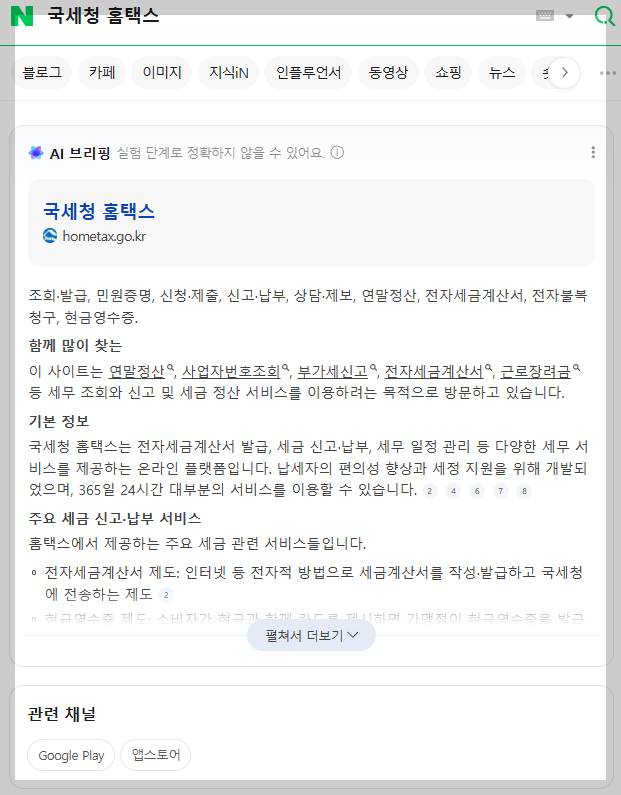
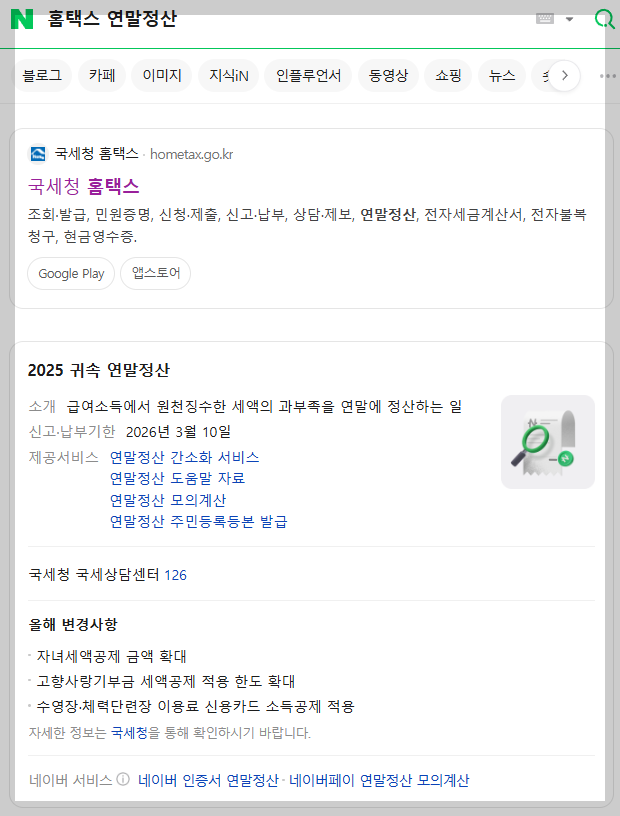
국세청 홈택스
Copyrightⓒ National Tax Service. All rights reserved.
hometax.go.kr
'국세청 홈택스' 또는 '홈택스 연말정산'
입력하여 검색하거나 위 링크 클릭하면 됩니다.
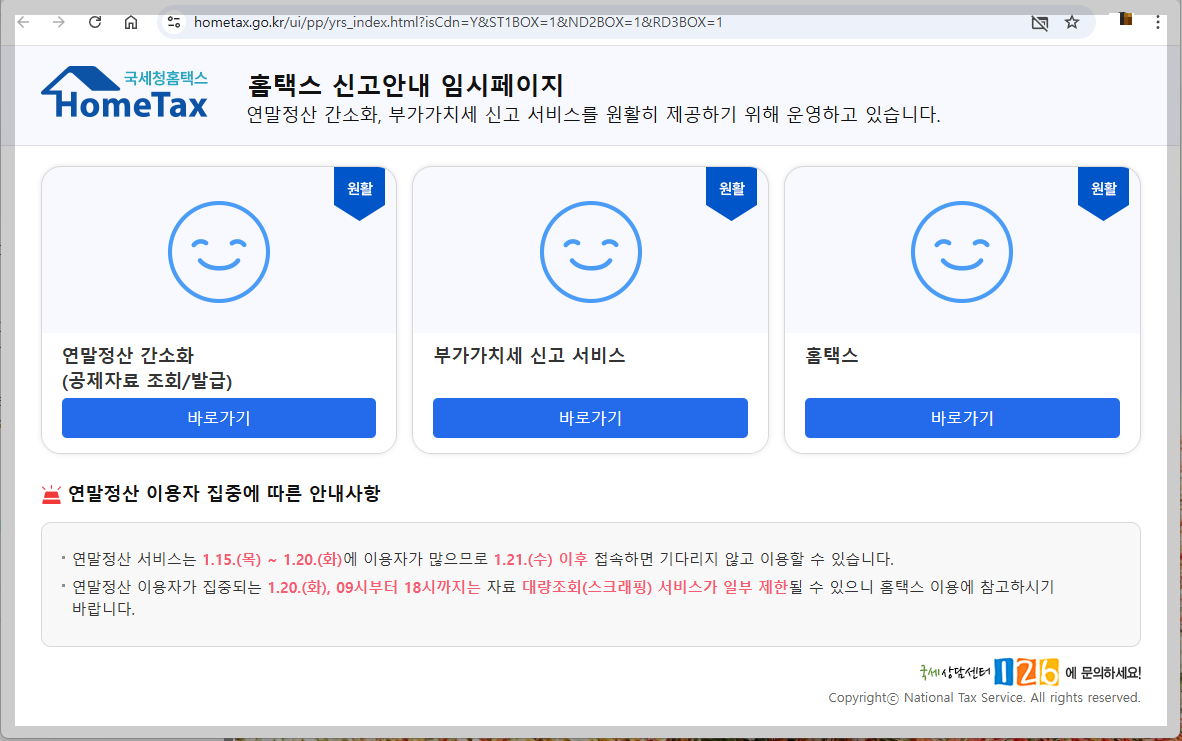
연말정산 시기가 공식적으로 오픈되지 않았어도
오픈하기 몇일전쯤에는 '홈택스 신고안내 임시페이지'
화면이 노출되는데 '연말정산 간소화' 클릭하시면 됩니다.
참고로 '편리한 연말정산' 메뉴는
공식 오픈일 1/18 부터 서비스 이용 가능합니다.
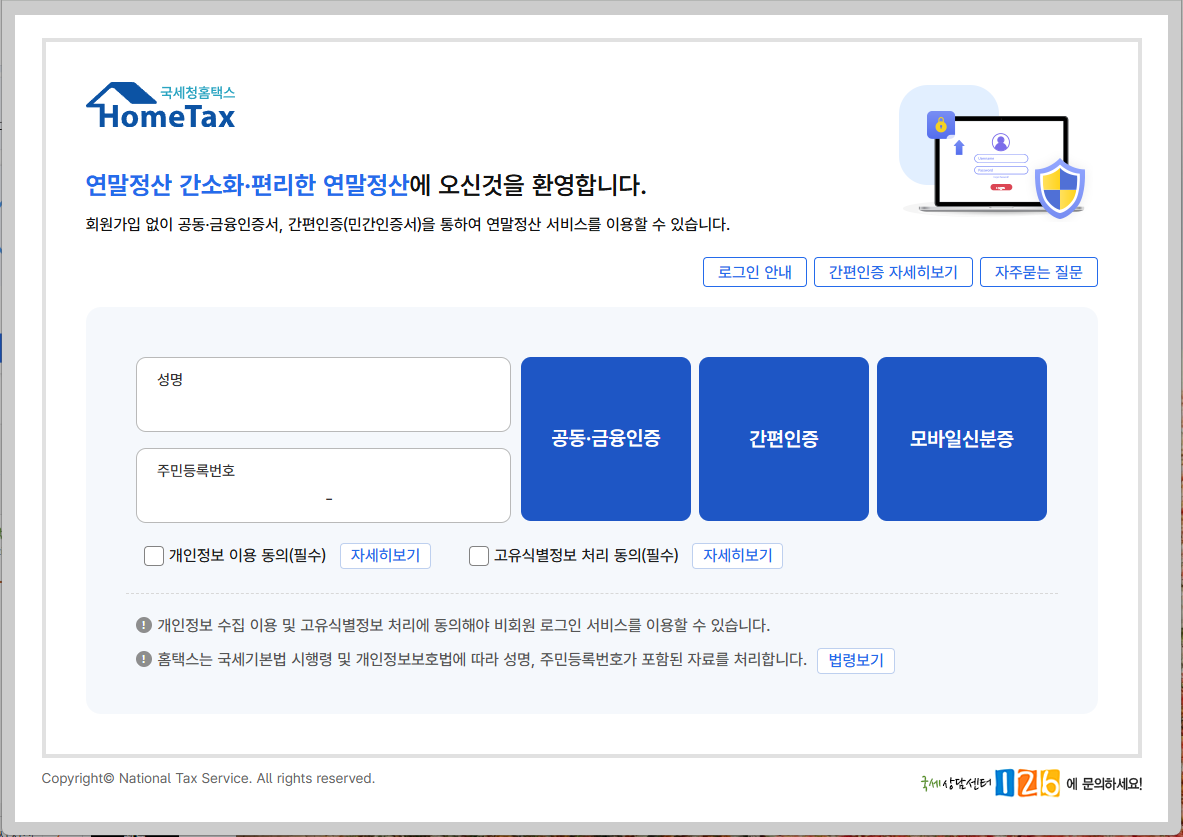
국세청 홈택스에 로그인 해주세요.
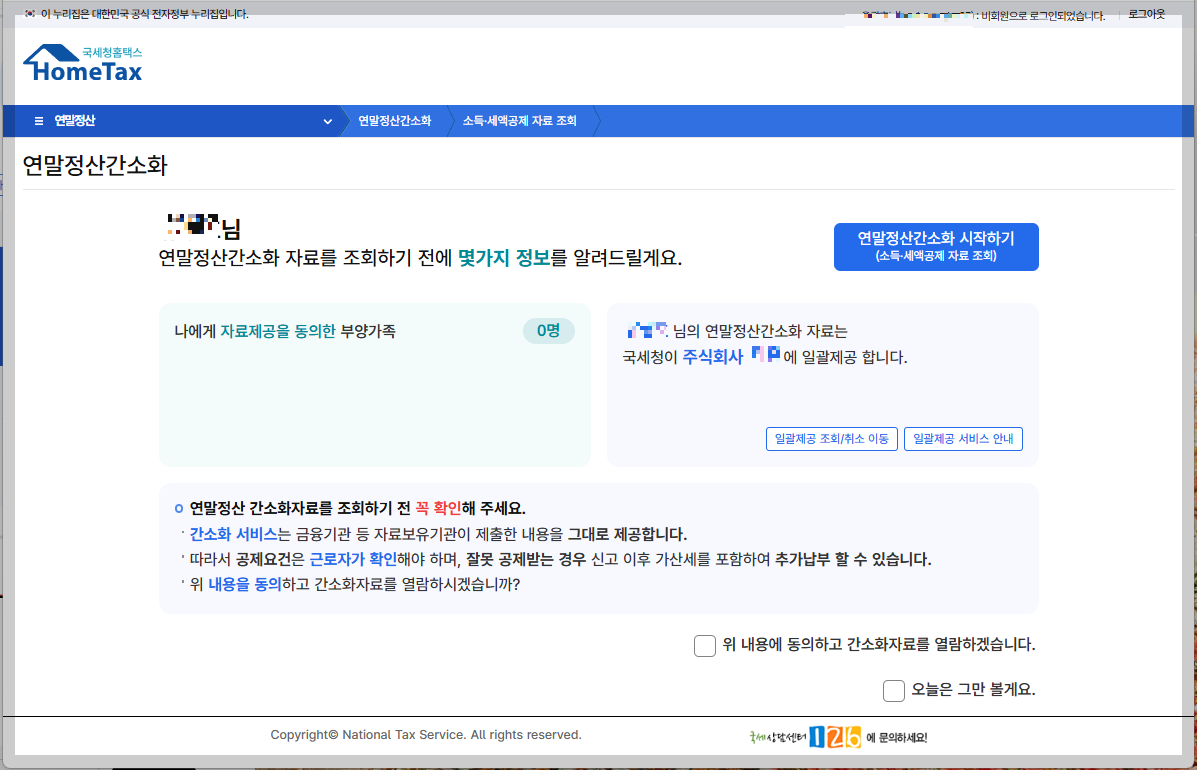

연말정산 자료 조회하는 화면 노출 전에
중간에 위 사진과 같은 화면이 보여집니다.
저는 현재 다니고 있는 회사가 신생기업이라서
저의 연말정산간소화 자료는 국세청이
회사에 일괄제공 한다는 문구가 적혀있는거보니
굳이 안해도 되서 필요없어서 그런건지
해당 화면이 보이는데요.
해당 화면이 생략되어 노출되지 않는게
오히려 더 맞는 것 같습니다.
그래도 만약에 확인하고 싶을 경우에는
'위 내용에 동의하고 간소화자료를 열람하겠습니다.'
라고 적혀있는 동의 항목에 체크하고
[연말정산간소화 시작하기] 버튼을 클릭합니다.
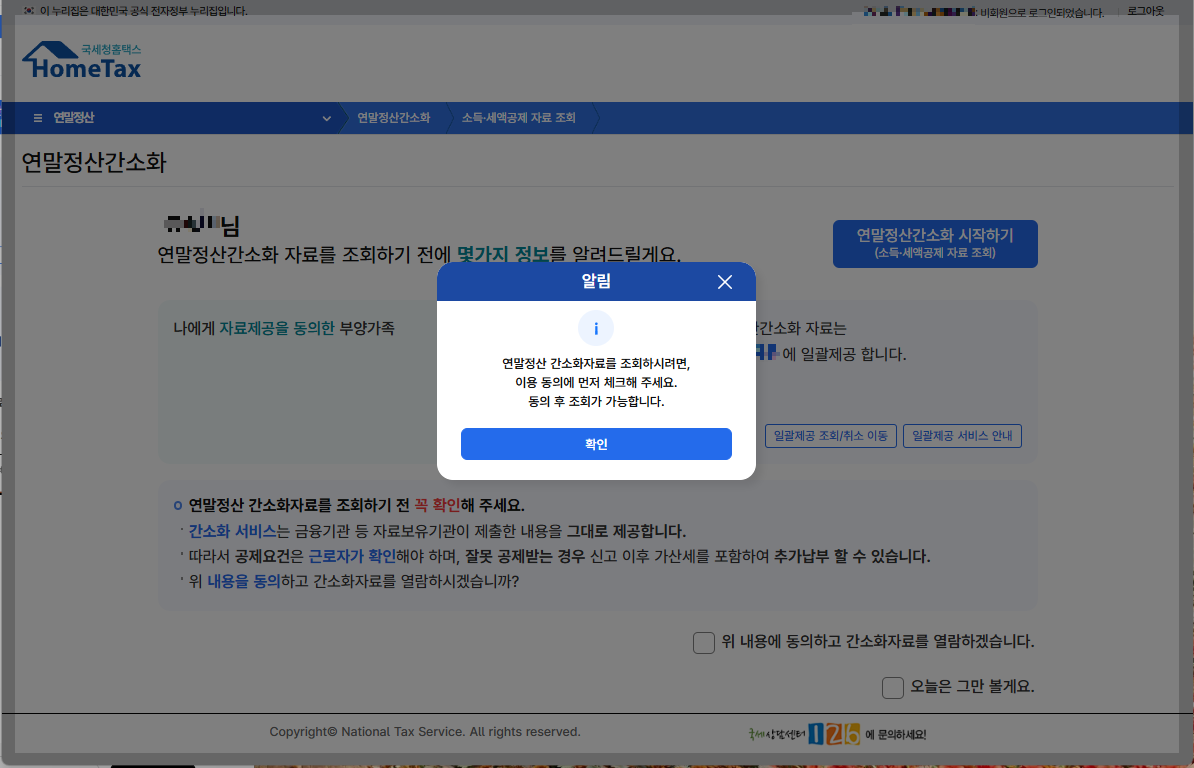
만약 이용 동의에 체크를 하지 않았을 경우
'연말정산 간소화자료를 조회하시려면
이용 동의에 먼저 체크해 주세요.
동의 후 조회가 가능합니다.' 라는
알림창이 노출되며 다음으로 넘어갈 수 없어요.

소득 세액공제 자료 조회 화면으로 이동되면
기본값으로 아래와 같이 설정되어 있습니다.
① 귀속년도 2025년 선택된 상태
② 1월~12월까지 모두 선택
③ [전체 월 해제] 버튼명 노출
④ 파란색 배경/흰색 글자로 보여집니다.
2025년 1월부터 12월까지 근무하셨을 경우
선택값 변경 없이 이 상태 그대로 유지하시고,
[한번에 조회하기] 버튼을 누르면
모든 항목이 자동으로 조회됩니다.
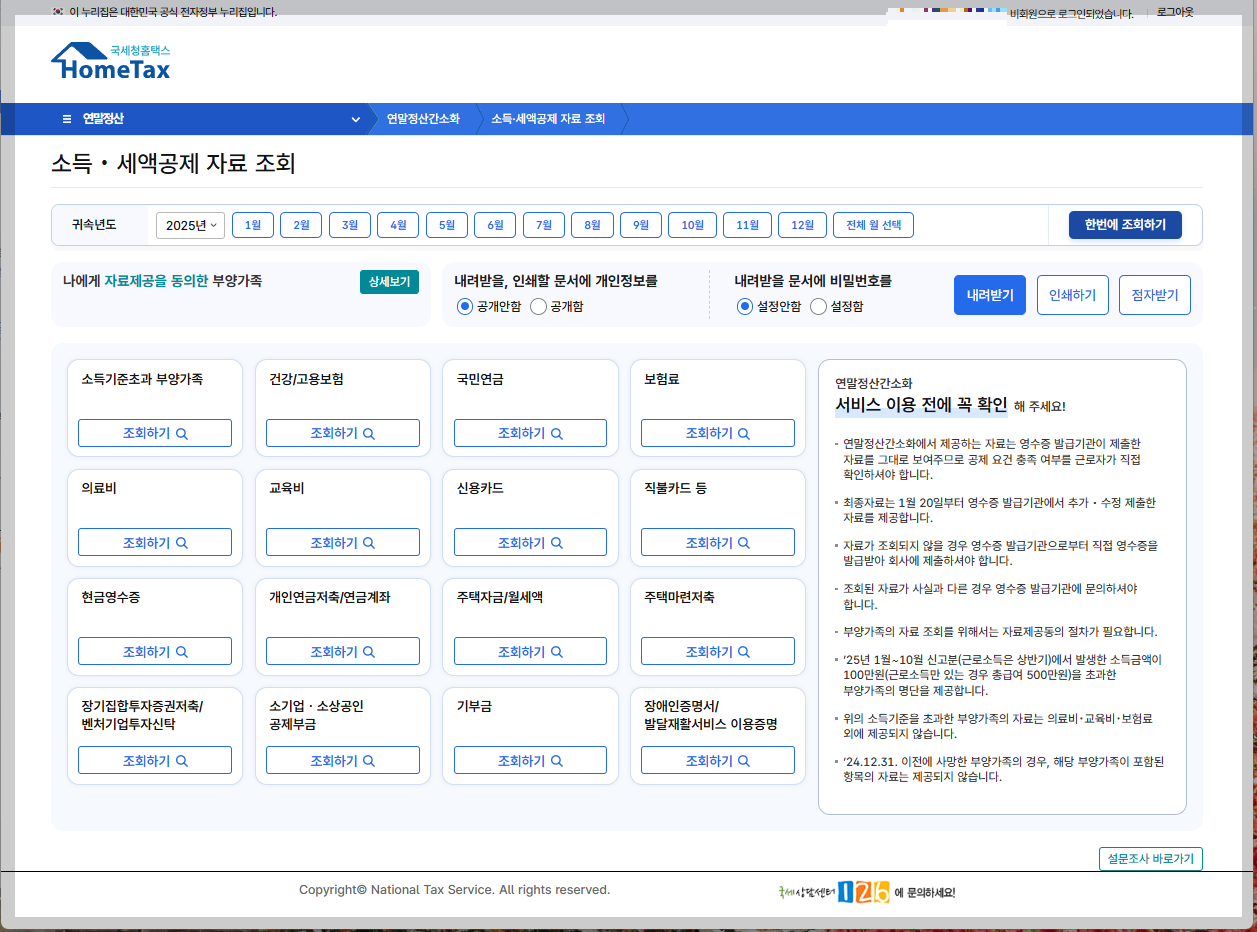
반대로 중도입사를 한 경우라면,
[전체 월 해제] 버튼 클릭하여
선택된 월을 모두 해제합니다.
(→ 전체 월 선택 으로 변경)
그리고 재직한 근무월을 선택합니다.
근무한 기간이 더 많을 경우에는
전체 월 해제 후 선택하는게 더 빠를거라서
개인에 따라 다르므로 참고 하시기 바랍니다.

저는 근무한 10, 11, 12월을 선택하고
[한번에 조회하기] 버튼을 클릭했습니다.
직접 항목을 선택하여 조회해도 되는데
버튼 한번 누르는게 더 편하실거에요~
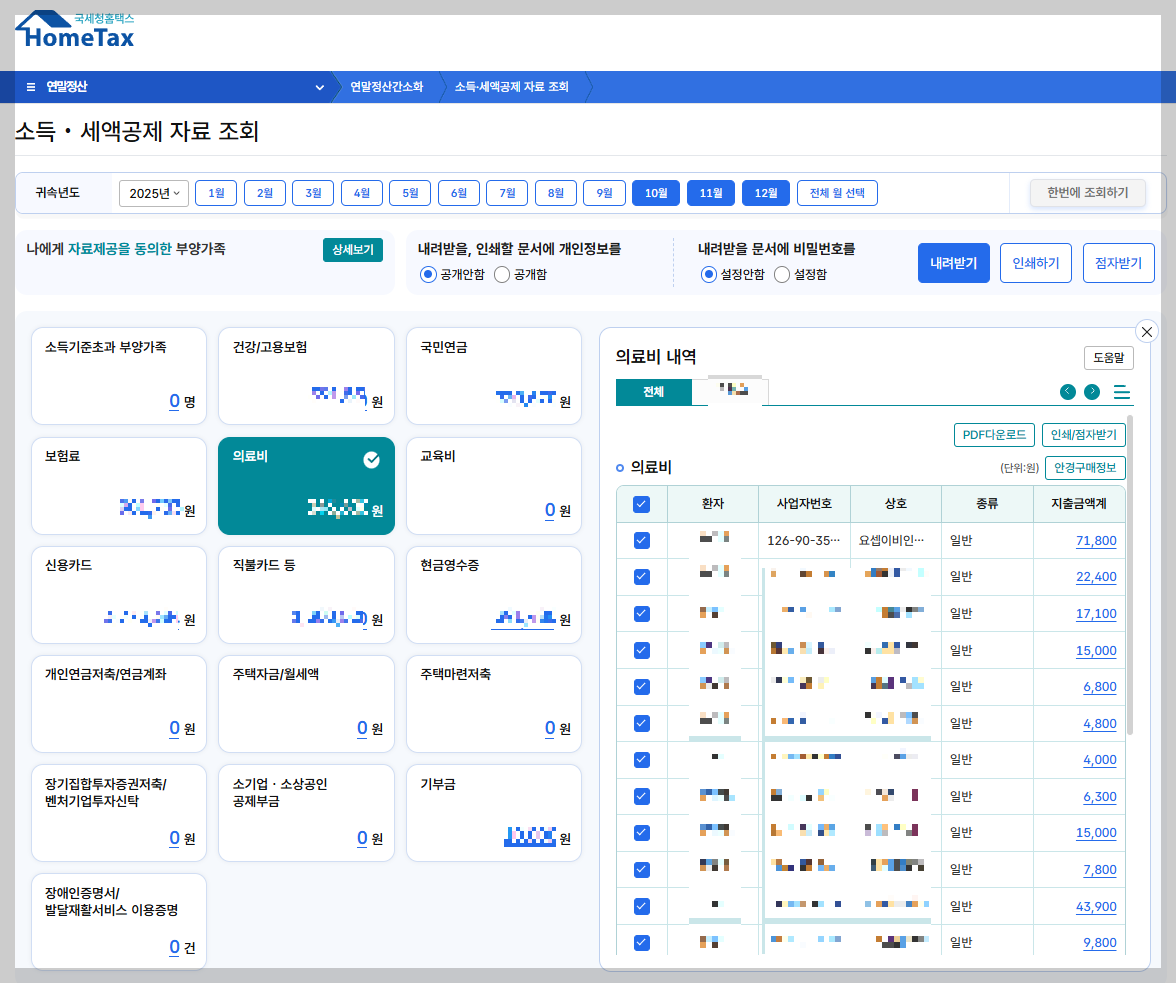
각 항목에 0원 외 금액이 표시되었을 경우
금액을 클릭하면 상세 내역을 확인할 수 있습니다.
예시로 의료비 항목 클릭하면 우측 영역에
의료비 내역을 확인하실 수 있습니다.

안경을 구매하신 분들은
의료비 항목에 들어가시면 됩니다.
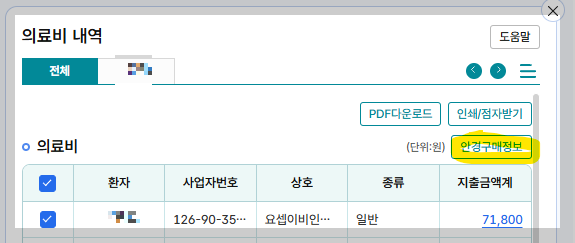
의료비 내역 > [안경구매정보]
버튼을 클릭합니다.
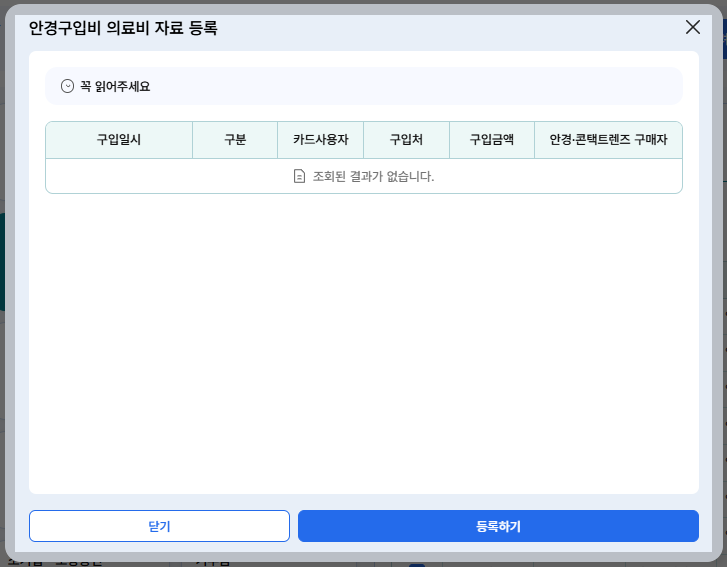
'안경구입비 의료비 자료 등록' 팝업창이 있는데
여기서 [등록하기] 버튼을 클릭하시면 됩니다.

만약에 데이터가 없을 경우에는
위 사진처럼 조회된 데이터가 없다고 뜹니다.
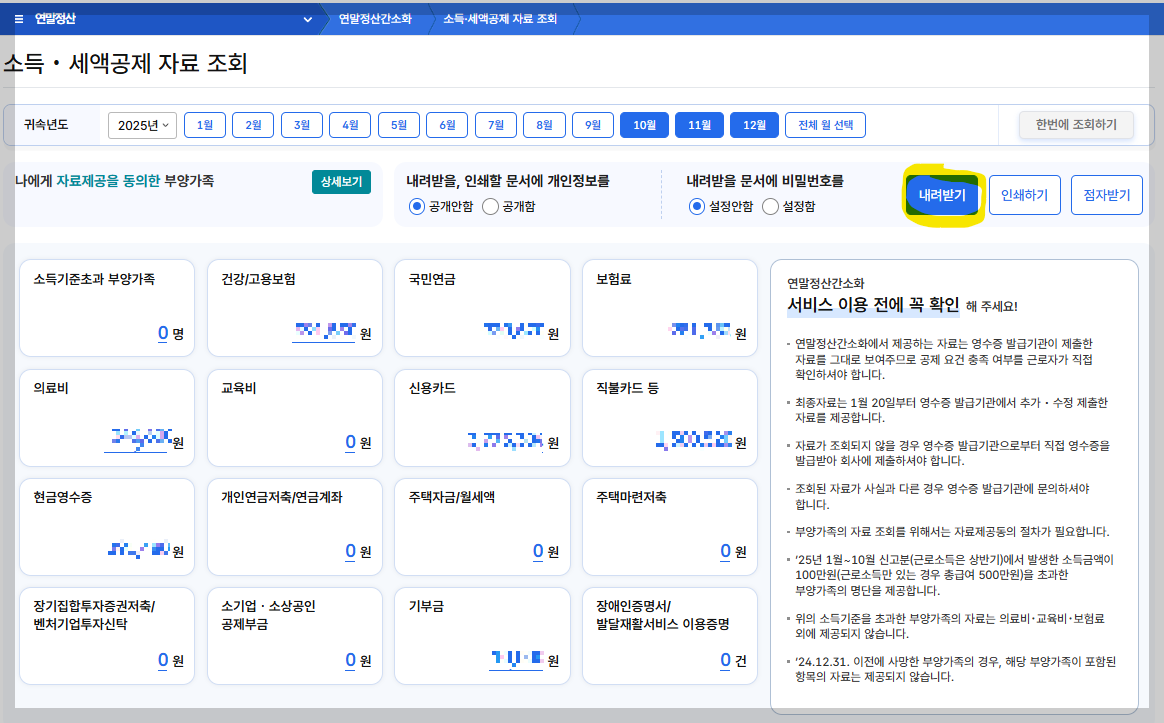
항목 조회 후 [내려받기] 버튼을 클릭합니다.

'소득.세액 공제 자료 내려받기' 팝업창이 노출됩니다.
0원 외 표시된 금액만 자동으로 선택되기 때문에
별도로 선택할 필요는 없을거 같습니다.
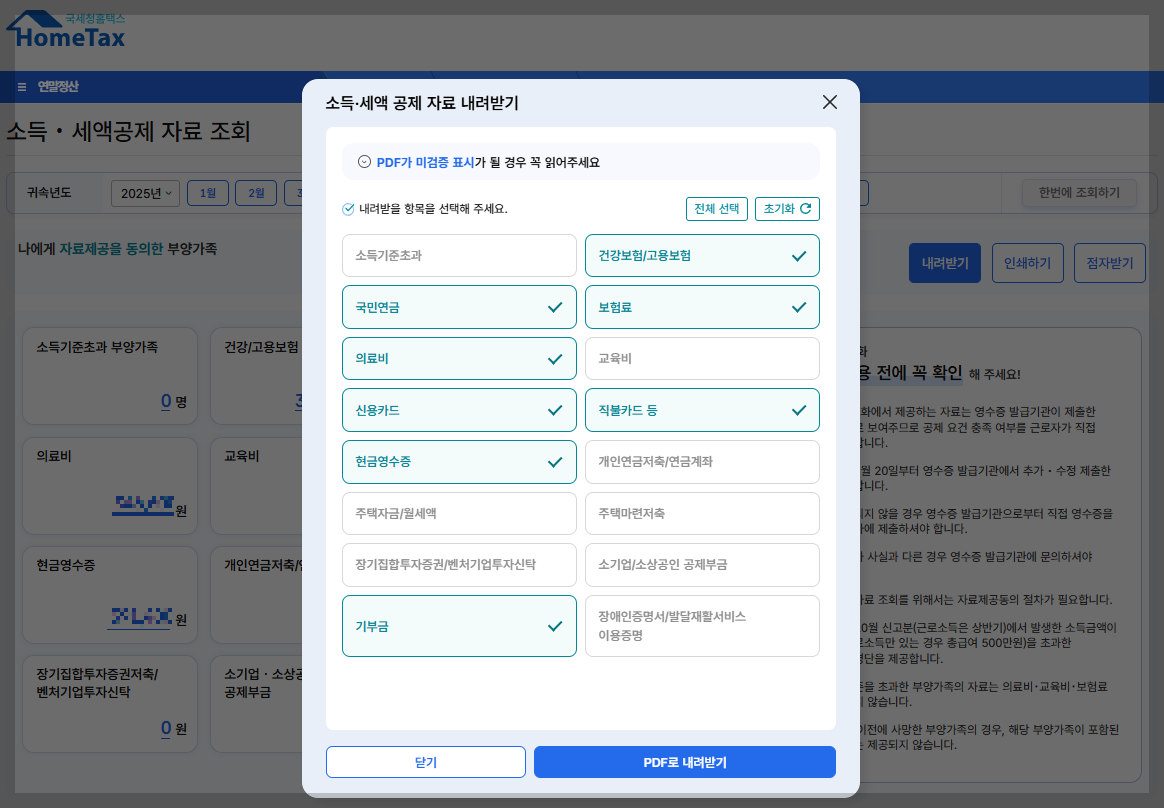
항목 선택된 상태에서 [PDF로 내려받기] 버튼 클릭합니다.

서비스 이용시간이 아닐 경우에는
위 화면과 같이 안내메시지가 노출됩니다.

서비스 이용 시간일 경우에는
위 사진과 같이 파일이 다운로드 됩니다.

'편리한 연말정산' 이 오픈되지 않았는데도
확인하고 싶으실 경우에는
상단에 연말정산 메뉴 선택한 다음에
[편리한 연말정산 바로가기] 클릭합니다.
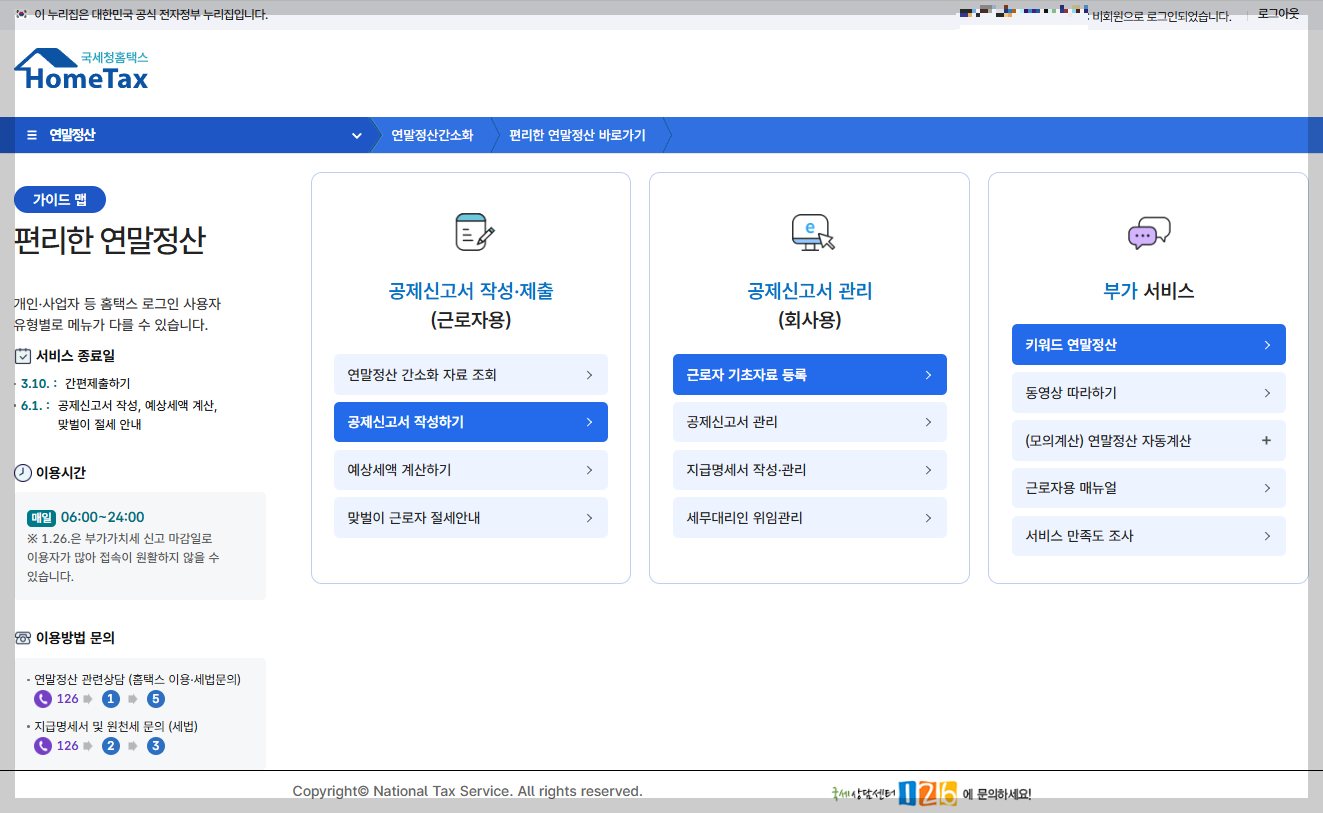
편리한 연말정산 화면으로 이동 되면
크게 3가지 메뉴가 노출이 되는데요.
'공제신고서 작성 제출 근로자용' 은
4가지 하위 메뉴가 있는데 맨상단에 있는
'연말정산, 간소화 자료 조회' 메뉴 제외하고
나머지 3가지는 1/18 부터 서비스 이용 가능합니다.

서비스 이용 기간이 아닐때 선택할 경우
위 사진과 같이 2026년 1월 18일부터 서비스합니다.
라는 메시지창이 노출됩니다.

연말정산 간소화, 편리한 연말정산 등
시간 참고하셔서 이용하시기 바랍니다.
[ 참고 링크 ]
2025 연말정산 일괄제공 동의 방법 (PC, 모바일)
2025 연말정산 일괄제공 동의 방법 (PC, 모바일) 안녕하세요~ 유블리에요!2025 연말정산 시기에 다소 늦었지만'연말정산 일괄제공 동의' 내용에 대해포스팅 하나 작성을 하려고 합니다. PC PC 에서 하
ykh9300.tistory.com
2025 연말정산 개편 후 모습 확인하기 (사용자매뉴얼 근로자용 pdf 첨부)
2025 연말정산 개편 후 달라지는 부분 확인하기(사용자매뉴얼 근로자용) 안녕하세요~ 유블리에요!이제 내일부터 2025 연말정산 시기인거 같은데요기존에 이용했던 화면이 개편이 된 것 같아서아
ykh9300.tistory.com

#2025연말정산오픈전 #2025연말정산기간전
#2025연말정산 #소득세액공제자료조회발급
#소득세액공제자료조회 #소득세액공제자료발급
#연말정산오픈전소득세액공제자료조회
#2025연말정산간소화 #2025편리한연말정산
#안경구입비등록방법 #홈택스연말정산
'IT > IT도우미' 카테고리의 다른 글
| 2025 연말정산 개편 후 모습 확인하기 (사용자매뉴얼 근로자용 pdf 첨부) (0) | 2026.01.17 |
|---|---|
| 2025 연말정산 일괄제공 동의 방법 (PC, 모바일) (0) | 2026.01.06 |
| 학점은행제을 한다면 꼭 필요한 한국정보인증 개인 범용공동인증서 발급 방법 (0) | 2026.01.01 |
| ChatGPT 유료 플랜 결제 후 '구독 취소' 방법 (1) | 2025.09.17 |
| 캐논 복합기 G3963 스캐너 드라이버 다운로드 방법 (6) | 2025.06.24 |